查看: 156|回复: 1

linux系统搭建Discuz! X3.5宝塔面板安装图文教程(适合新手快速创建Discuz社区) New

[复制链接]

153

主题

356

回帖

610

积分

高级会员

积分
610
发表于 2024-11-28 18:21:46 | 显示全部楼层 |阅读模式

马上注册,结交更多好友,享用更多功能,让你轻松玩转社区。

您需要 登录 才可以下载或查看,没有账号?立即注册

x
教程使用linux系统搭建+宝塔面板。
教程适合第一次建站的新手看,可能不是很详细,但是跟着步骤走应该问题不大。

1、安装宝塔面板
     使用linux链接工具(FinalShell SSH工具)链接到服务器并运行宝塔面板一键安装命令。
     一键安装命令使用宝塔面板官方:https://www.bt.cn/new/download.html

2、安装环境三件套
环境三件套按官方要求即可(必装)。
     1、Nginx
     2、mysql
     3、php

3、等待环境全部安装后下载Discuz! X3.5文件包
     1、下载Discuz_X3.5_SC_UTF8_20240520.zip
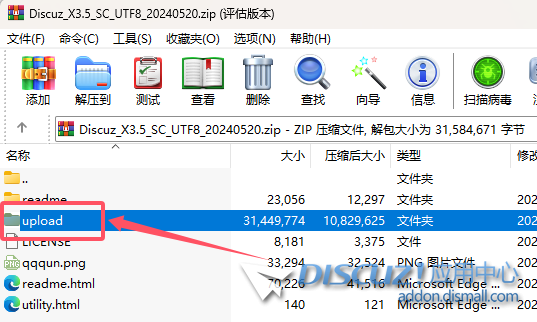
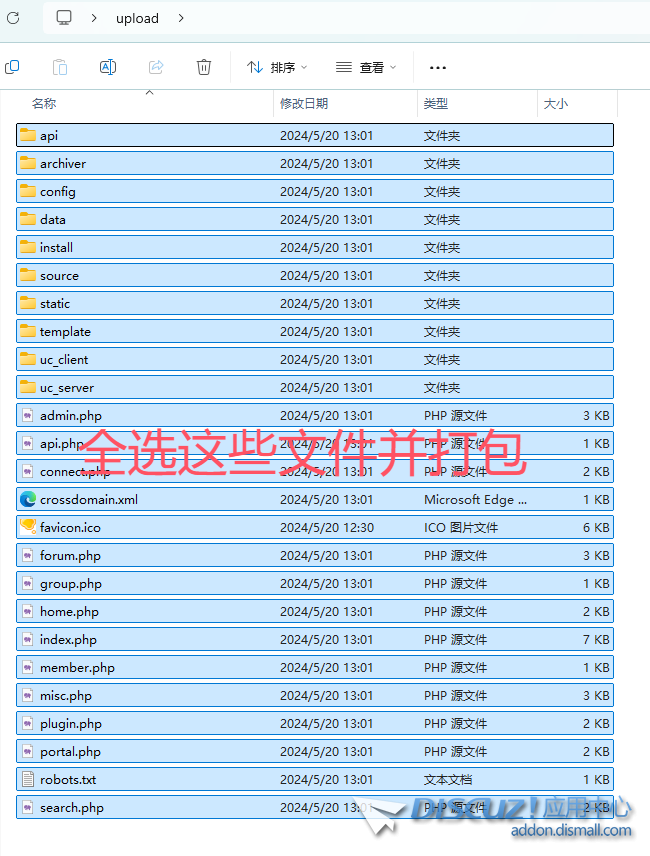
     2、下载后解压upload文件到你的桌面并打包upload文件内的所以文件(如下图P1、P2)
P1
d1.png

(P1)
P2
d2.png

(P2)


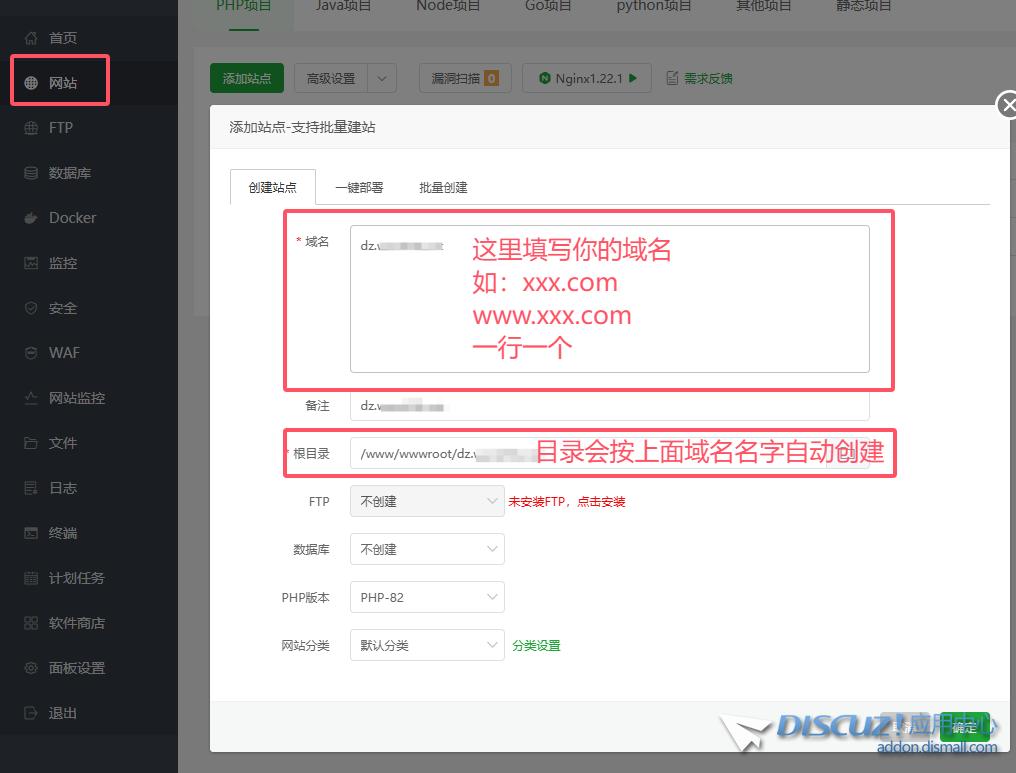
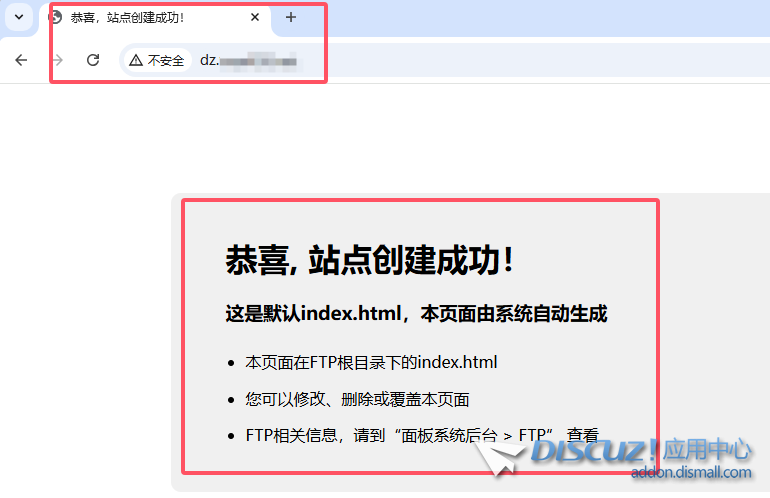
     3、回到宝塔面板创建网站(如下图)此时访问你的域名就可以看到 恭喜,站点创建成功!
d3.png
d4.png


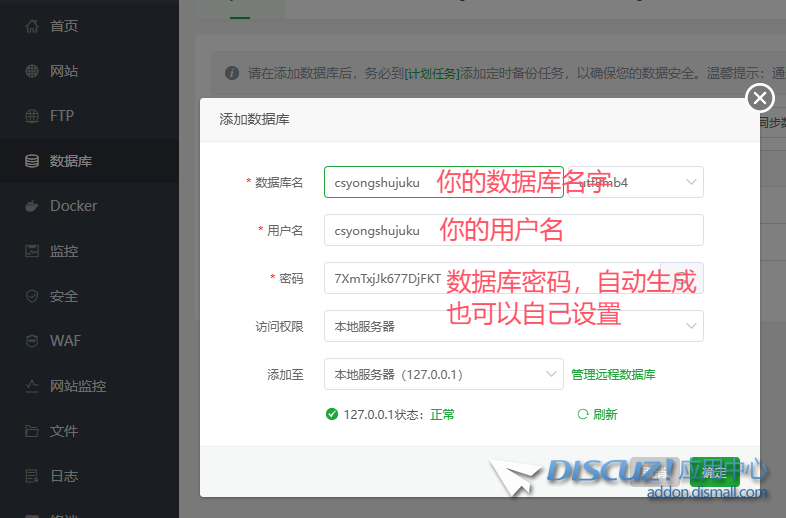
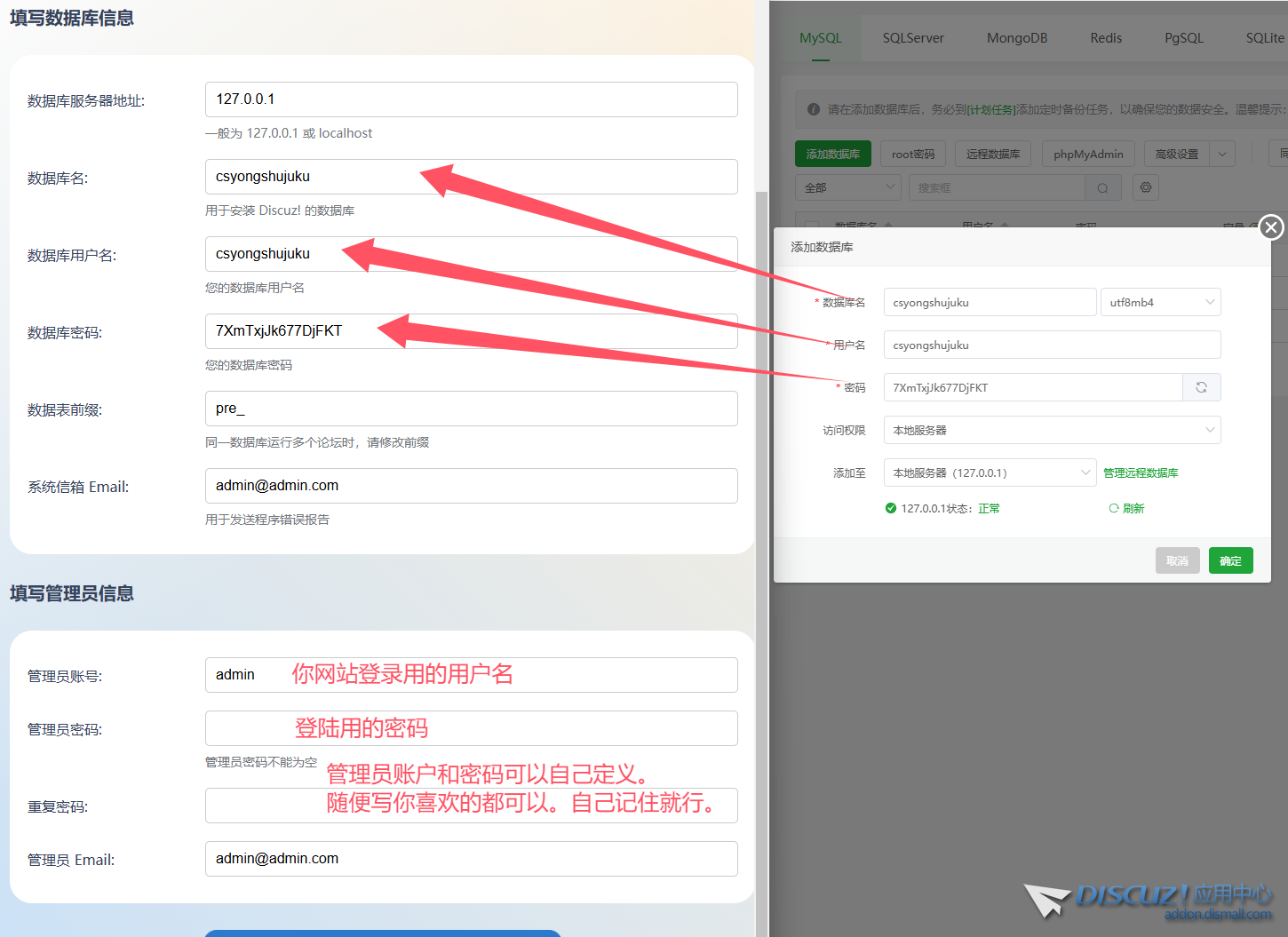
     4、创建数据库并记下你创建数据库的数据库名+数据库密码,一会有用(如下图)
数据库名:csyongshujuku
数据库密码:7XmTxjJk677DjFKT
d5.png


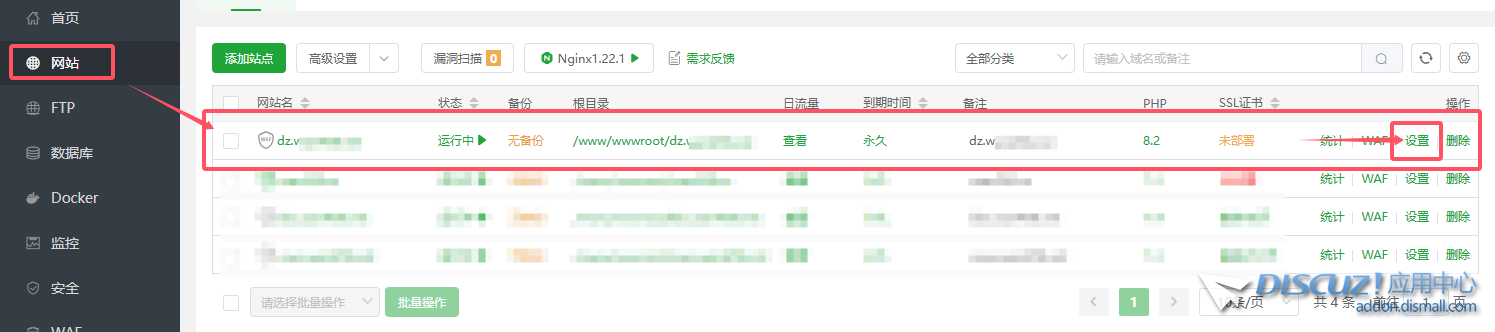
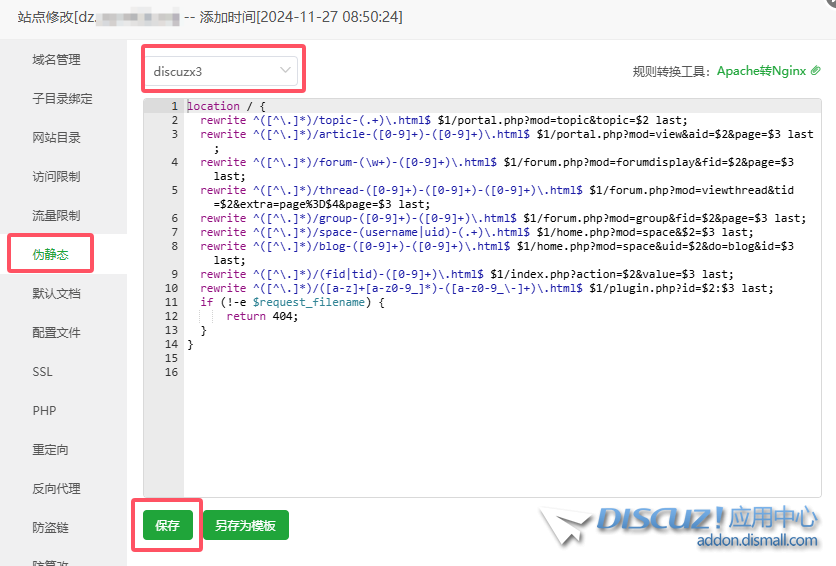
4、给网站添加伪静态。网站--设置--伪静态--选择Discuzx3(如下图)
d6.png
d7.png


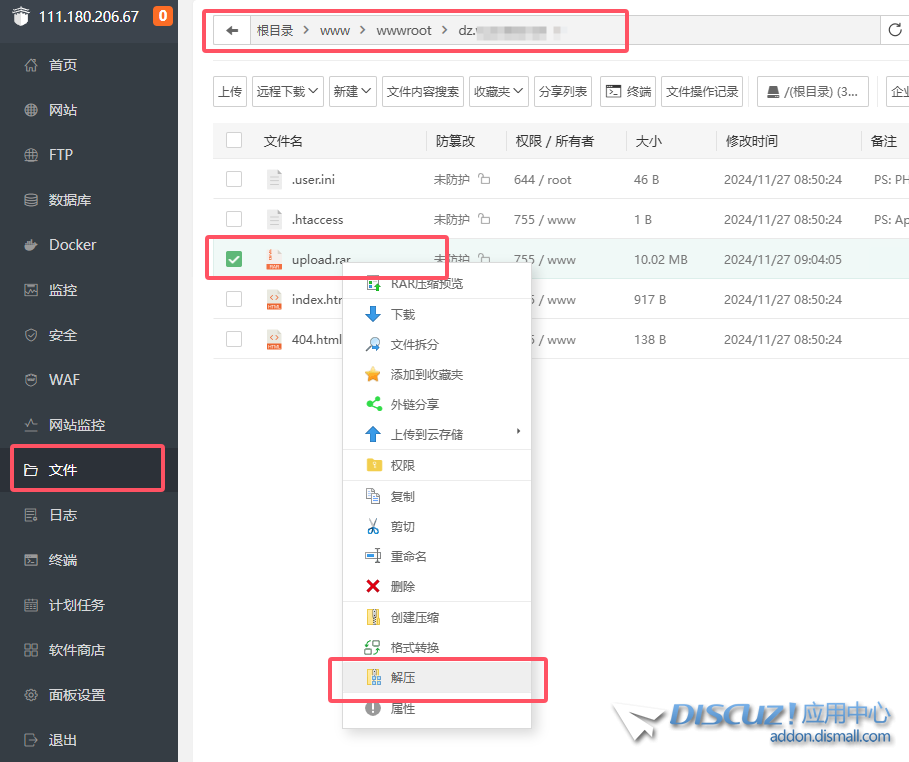
5、上传之前打包的upload.rar压缩包到网站更目录,这里直接通过宝塔面板自带的上传功能,支持直接拖拽。(如下图)
     文件--/www/wwwroot/你刚才创建网站文件夹,并右键选择解压
d8.png


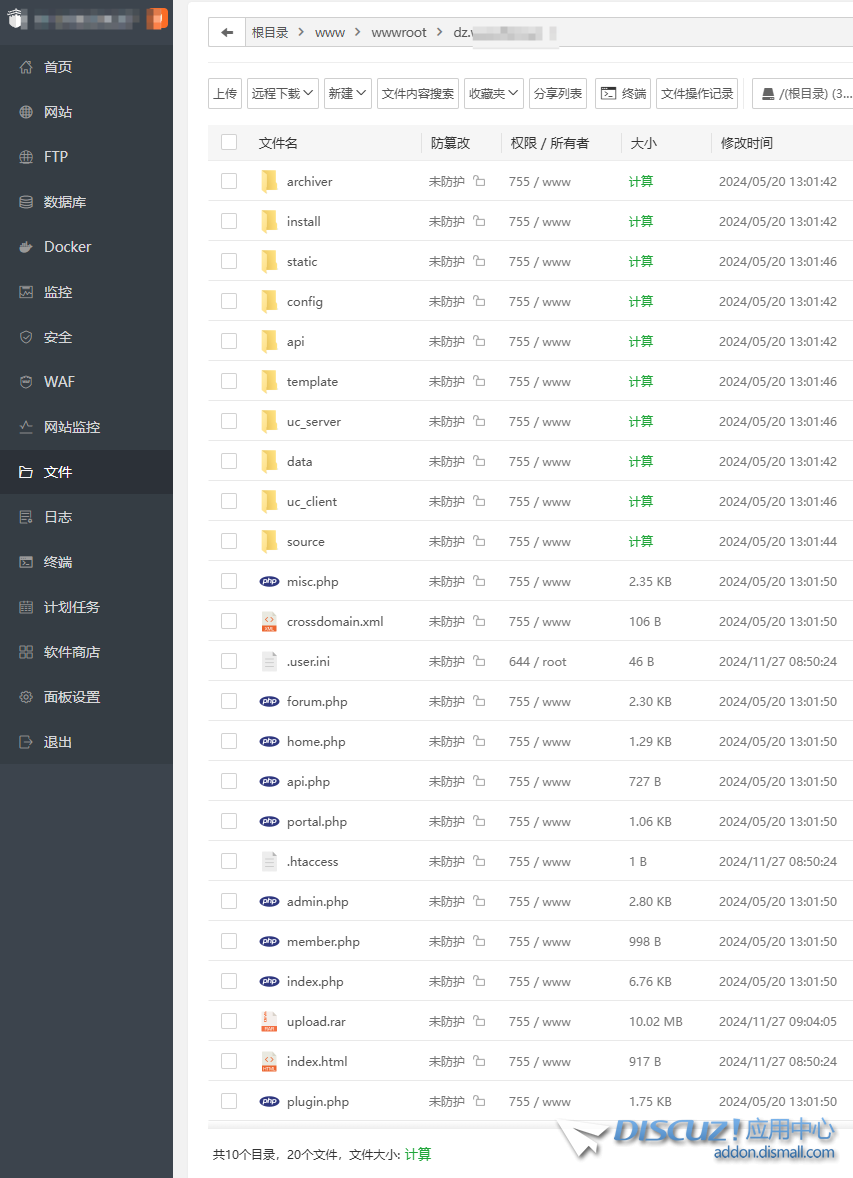
解压后的目录结构(如下图)
d9.png


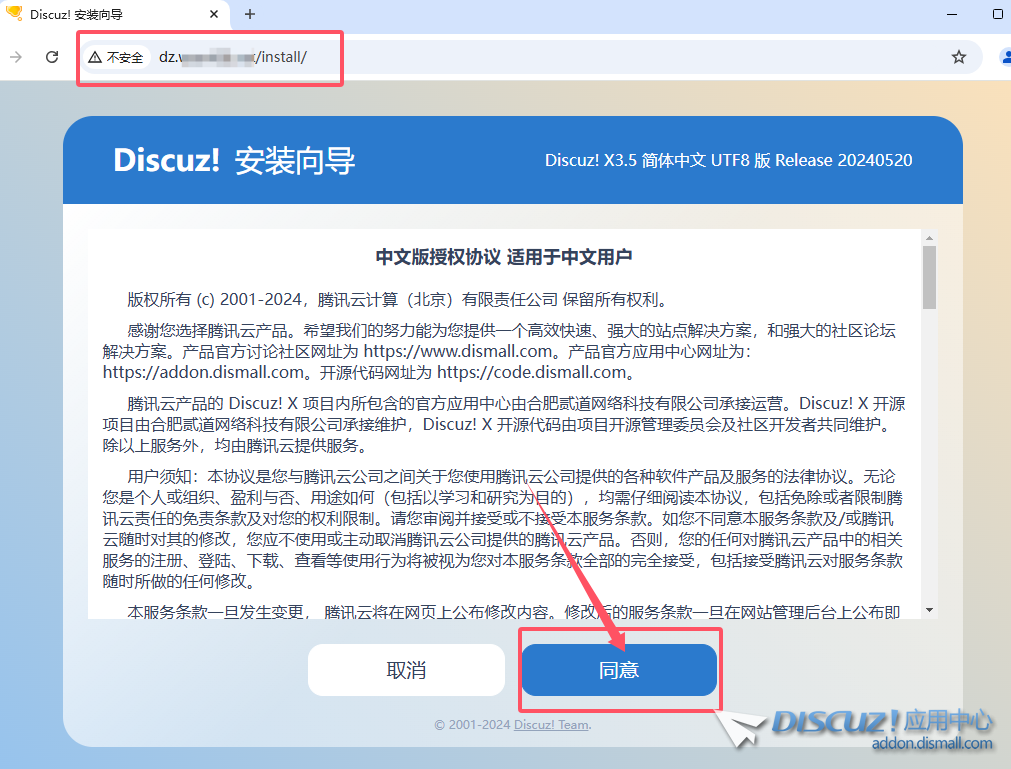
6、再次访问你的域名会自动跳转到  http://你的域名/install/(如下图)
d10.png


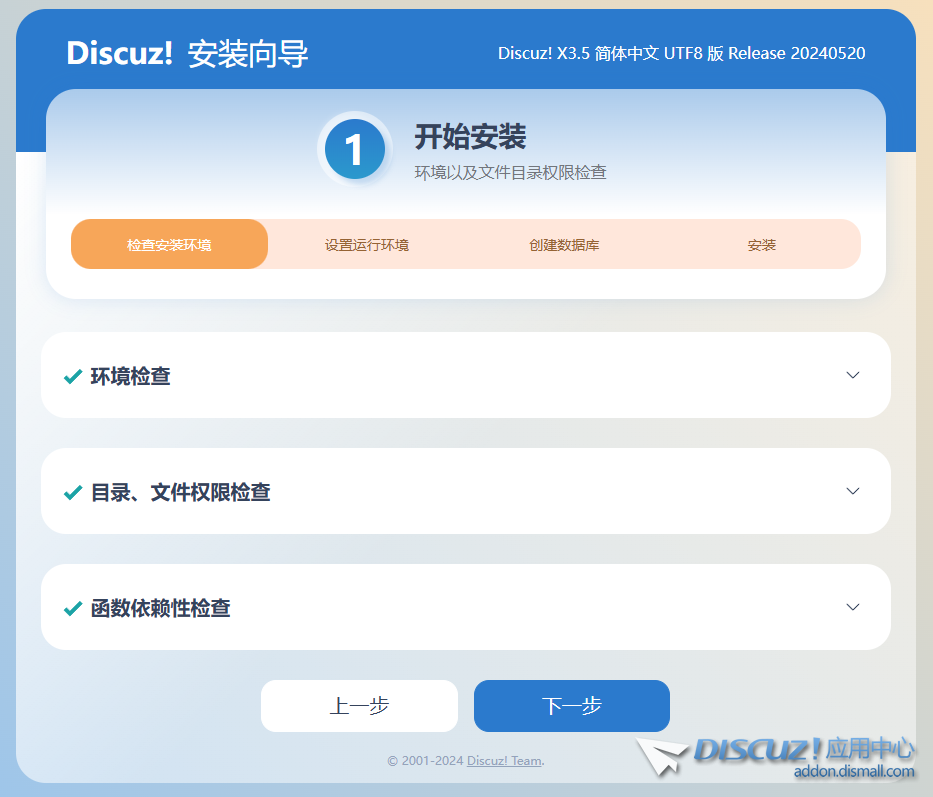
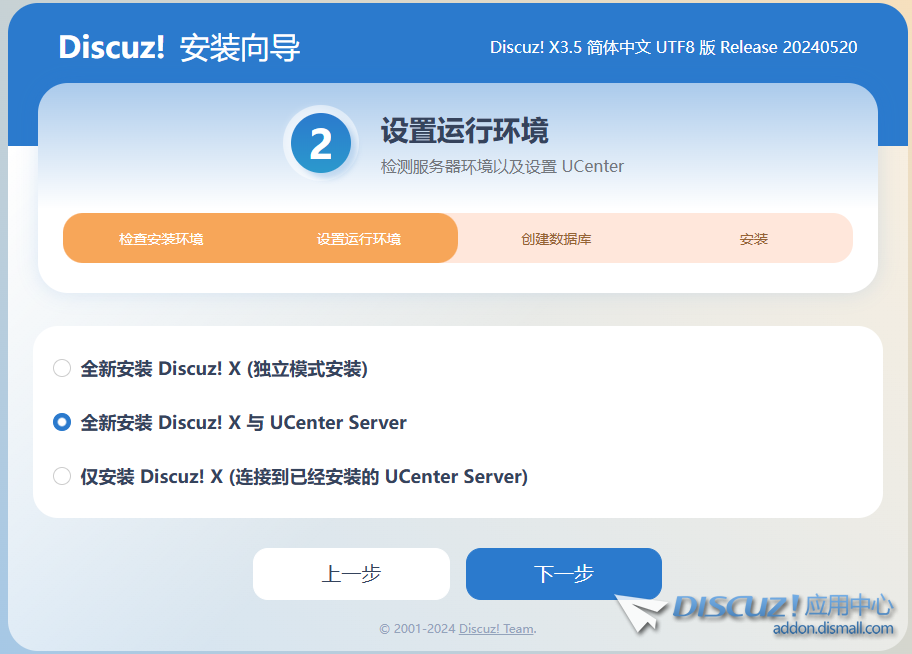
7、下一步(如下图)
d11.png
d12.png


8、填写相关信息(如下图)
d13.png


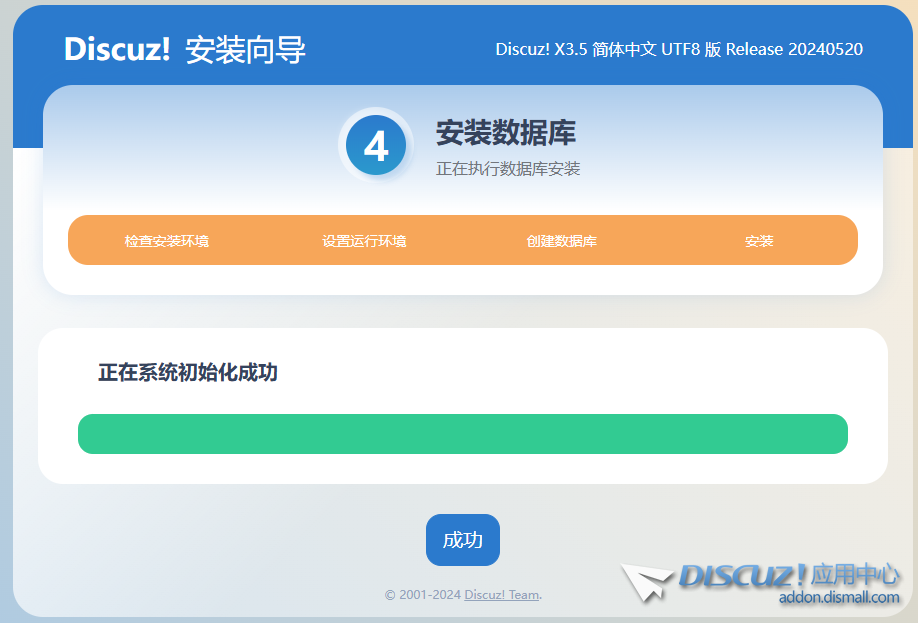
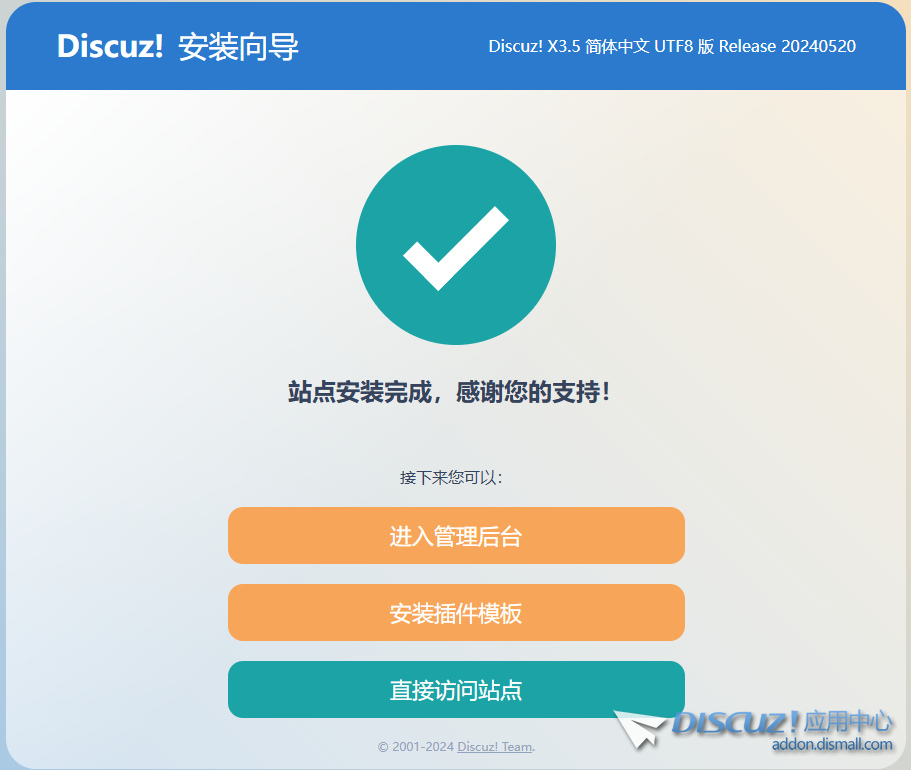
9、等待安装,出现可以进入管理后台或者直接访问站点就说明安装成功了。
d14.png
d15.png


其他说明
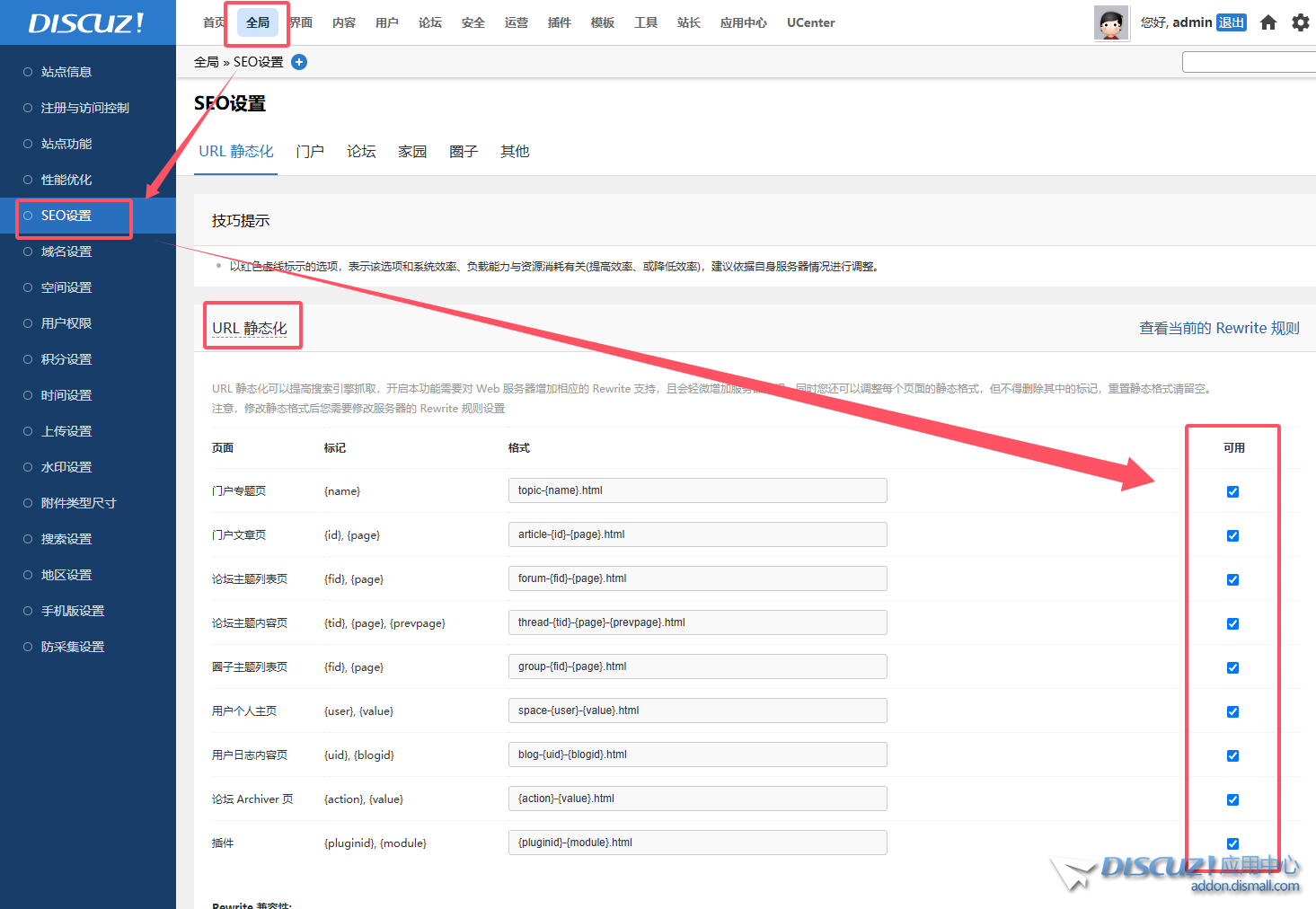
1、伪静态
在管理后台 全局--SEO设置--URL静态化--后面的可用全部点上即可。
d16.png


2、管理员账户和密码不要泄露,如可以,建议定时修改。
3、网站模板样式请使用官方应用中心的正版,不要用盗版,不要用盗版,不要用盗版!!!!
4、第一次去应用中心需要填写一下网站信息,里面的QQ号和安全密码一定要记住,因为当你购买产品后需要安全密码安装。购买的产品也会绑定你的域名,购买前请确定你一直使用这个域名,如果以后要换域名是需要另外支付费用的。
5、Discuz是一个非常强大的社区,我用过各种各样的,到目前我还是觉得Discuz好用。

免责声明

1.本网站所收集的部分公开资料来源于互联网,转载的目的在于传递更多信息及用于网络分享,并不代表本站赞同其观点和对其真实性负责,也不构成任何其他建议。
2.如果您发现网站上有侵犯您的知识产权的作品,请与我们取得联系,我们会及时修改或删除。

上一篇:解决手机端与PC端同步伪静态,统一网址 New
下一篇:有人要发帖ID从10000开始 一句SQL语句搞定 New

回复

使用道具 举报

3991

主题

353

回帖

4481

积分

论坛元老

积分
4481
发表于 2024-11-28 18:21:54 | 显示全部楼层
Linux宝塔面板全新安装Discuz! X3.5教程,详细Discuz!安装图文教程
https://www.dismall.com/thread-19028-1-1.html
来自: Discuz! 官方交流社区
回复 支持 反对

使用道具 举报

您需要登录后才可以回帖 登录 | 立即注册

本版积分规则

快速回复 返回顶部 返回列表